寫作範本管理
寫作範本讓你預先定義文章的產出規格(類型、目標、長度、語氣),生成任務時直接套用,不需每次重新設定。
寫作範本列表
在左側選單點擊 寫作範本,進入範本管理頁面。
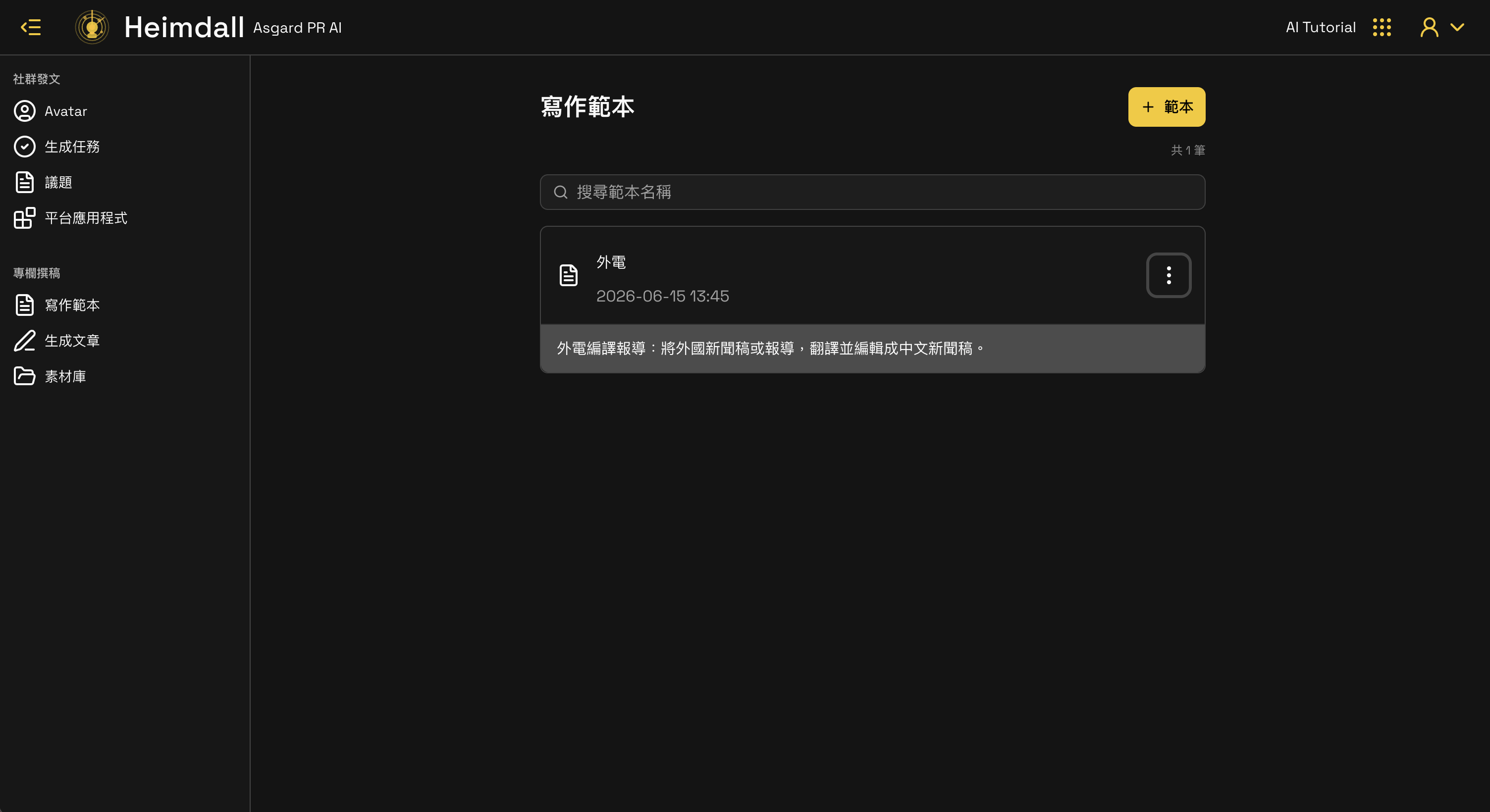
每筆範本顯示名稱、建立時間,展開後可預覽文章類型與目標說明。可透過搜尋欄快速找到指定範本。
新增範本
點擊右上角 + 範本,進入新增範本頁面。
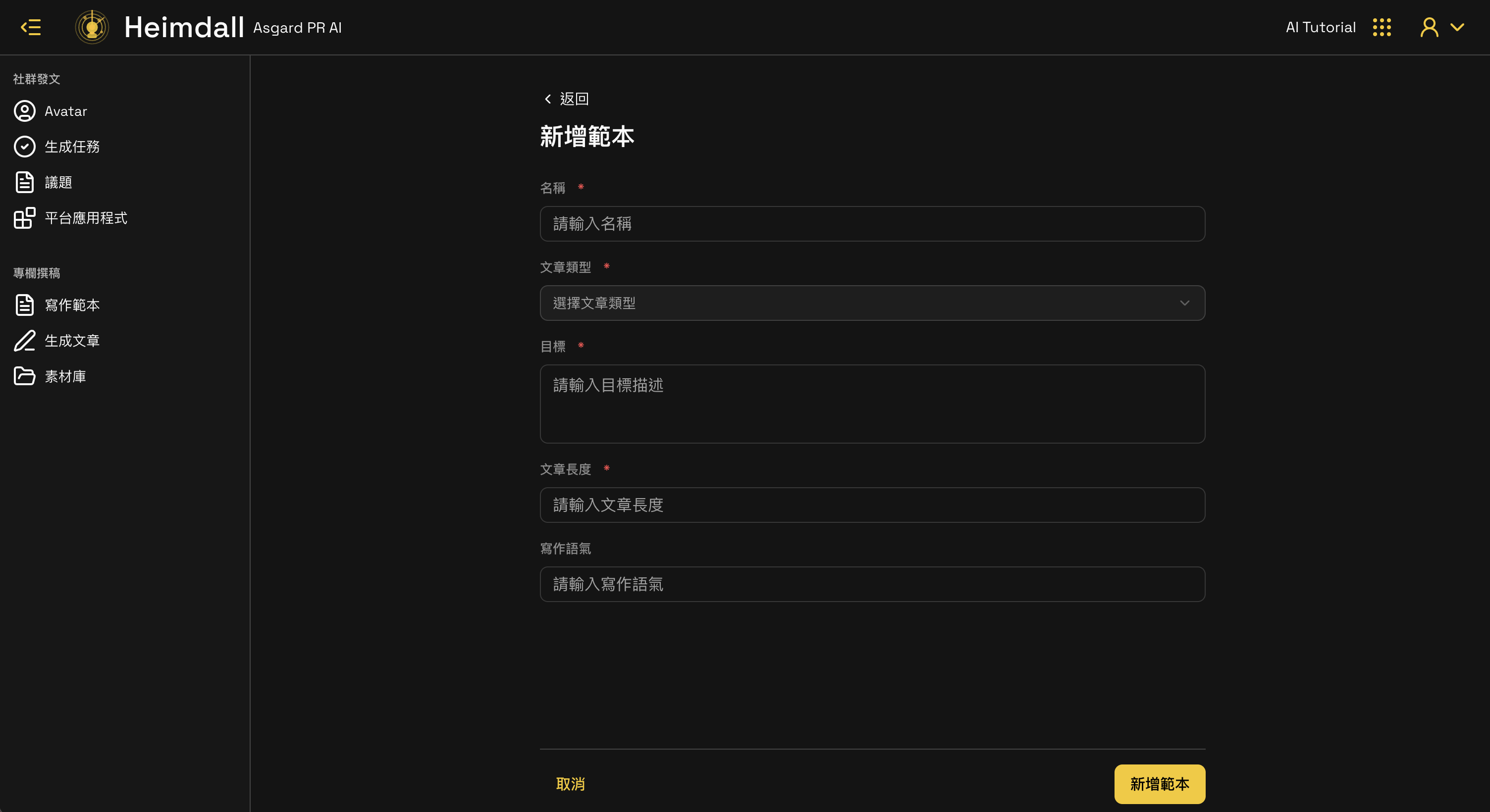
填寫以下欄位:
| 欄位 | 說明 |
|---|---|
| 名稱 | 範本的識別名稱,建議清楚描述用途 |
| 文章類型 | 從下拉選單選擇(見下方類型說明) |
| 目標 | 描述這份稿件的目的或受眾 |
| 文章長度 | 預期字數(例如:1000) |
| 寫作語氣 | 正式/輕鬆/專業等語氣設定 |
填寫完畢後點擊 新增範本。
文章類型選項
| 類型 | 適用情境 |
|---|---|
| 標準上市櫃公告新聞 | 上市櫃公司重大訊息公告 |
| 既有稿件風格改寫 | 以現有稿件為基礎,調整風格或重新包裝 |
| 觀點投書 (Op-Ed) | 表達特定立場、觀點或評論,向媒體投書 |
| 法說會內容轉譯 | 將法說會逐字稿整理成數篇重點新聞稿 |
| 外電編譯報導 | 翻譯並編輯外國新聞稿或報導為中文 |
| 財經司法新聞稿 | 財經或司法相關新聞稿撰寫 |
| 綜合產業趨勢新聞 | 分析特定產業最新趨勢,撰寫深度報導 |
編輯範本
在範本列表中點擊右側 ⋯,選擇 編輯 進入編輯頁面。
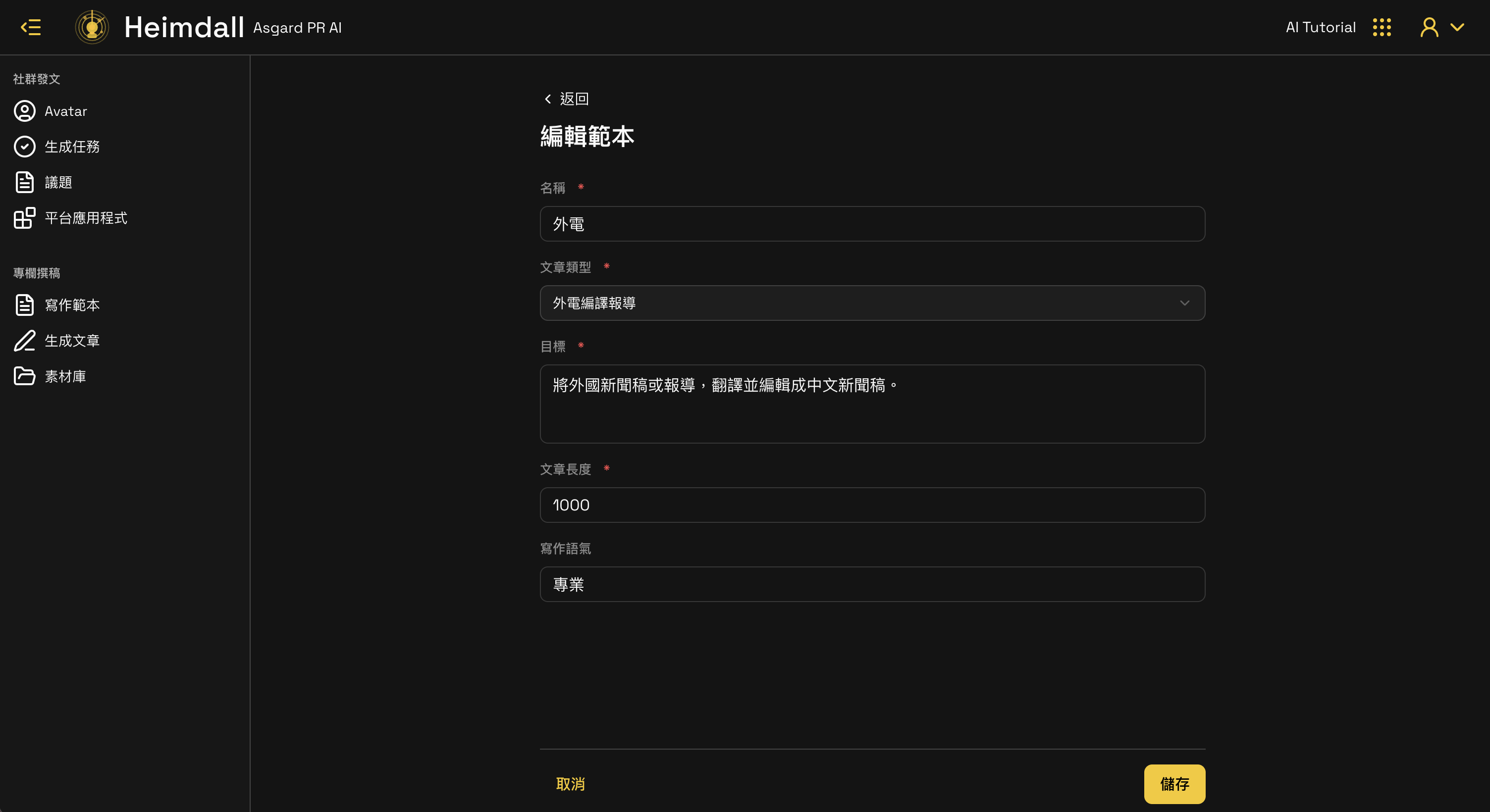
修改後點擊 儲存 即生效。
在生成任務中套用範本
建立或編輯生成任務時,在「寫作範本」欄位選擇對應範本,系統會自動帶入該範本的文章類型、目標、長度與語氣設定。詳見 生成任務 教學。