AI 編輯器與新增文章流程
AI 編輯器是 Heimdall 的核心寫作介面,生成文章後可在這裡與 AI 對話修改內容,直到符合需求再下載。
進入 AI 編輯器
從文章列表進入: 在文章列表找到目標文章,點擊 AI 編輯,或點擊右上角 + 新增文章 建立新文章。
從生成任務產出文章: 在 生成任務 頁面執行任務後,從任務詳細頁點擊 管理發佈 或回到文章列表點擊 AI 編輯。
新增文章流程
Step 1 — Source
選擇文章生成的依據來源(皆為選填):
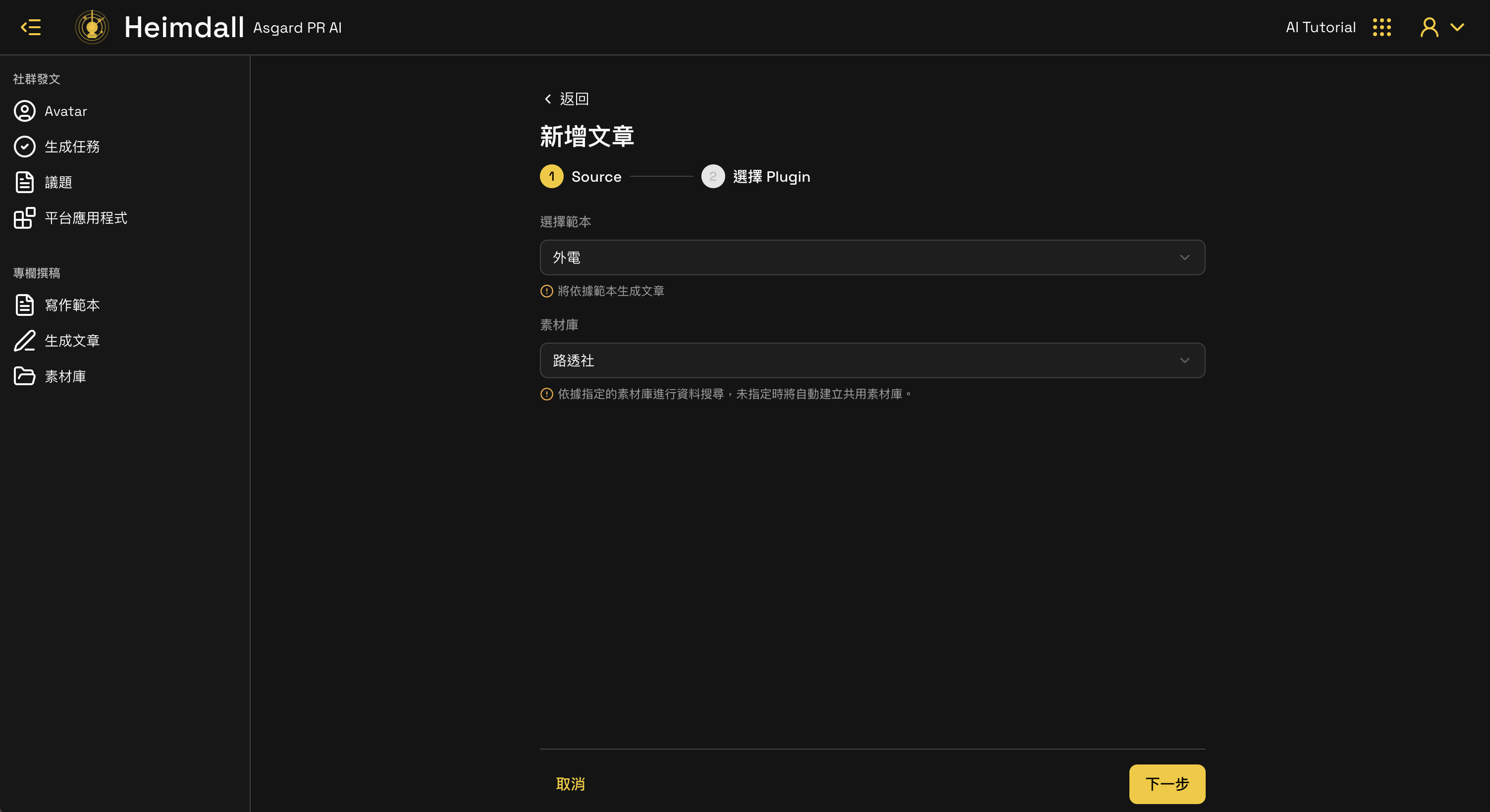
| 欄位 | 說明 |
|---|---|
| 選擇範本 | 套用寫作範本,AI 依照範本的文章類型、目標與語氣生成;未指定則自由生成 |
| 素材庫 | 指定素材庫,AI 從中取材;未指定時自動建立共用素材庫 |
確認後點擊 下一步。
Step 2 — 選擇 Plugin(選填)
選擇 Plugin 以增強 AI 編輯風格,或略過直接開始:
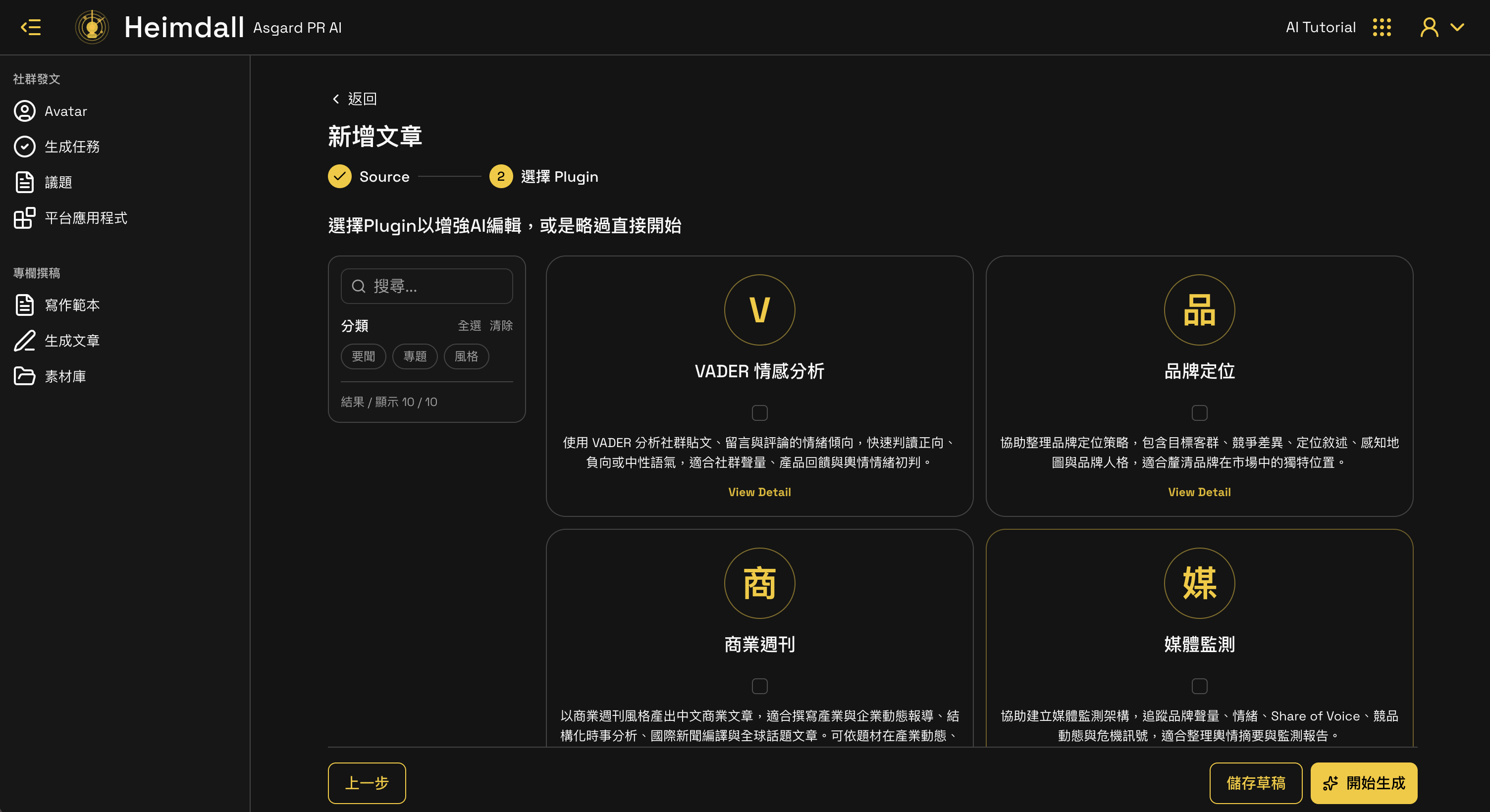
選擇後點擊 開始生成;不需要 Plugin 則直接點擊 儲存草稿。
AI 編輯器
點擊 開始生成 後,系統開啟 AI 編輯器。
首次啟動約需 1–3 分鐘載入,後續開啟速度會比較快。
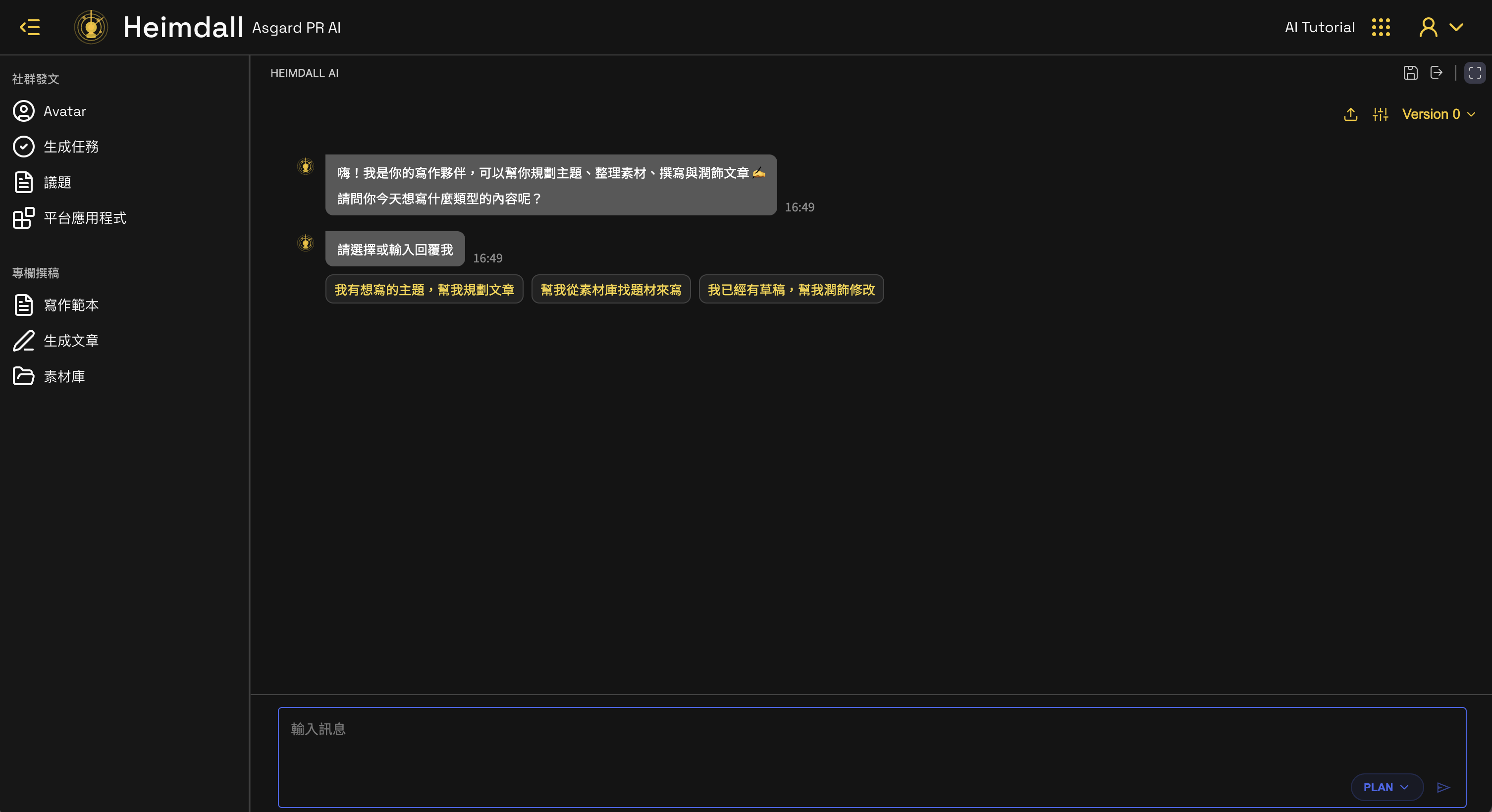
右側為 HEIMDALL AI 對話介面,系統會依據所選範本與素材庫,提供對應的快速操作建議(不同設定組合會出現不同選項)。直接在下方輸入框輸入任何指令也可以。
生成寫作計畫
選擇操作或輸入主題後,AI 先產出 寫作計畫,包含主題說明、使用素材清單與文章大綱。
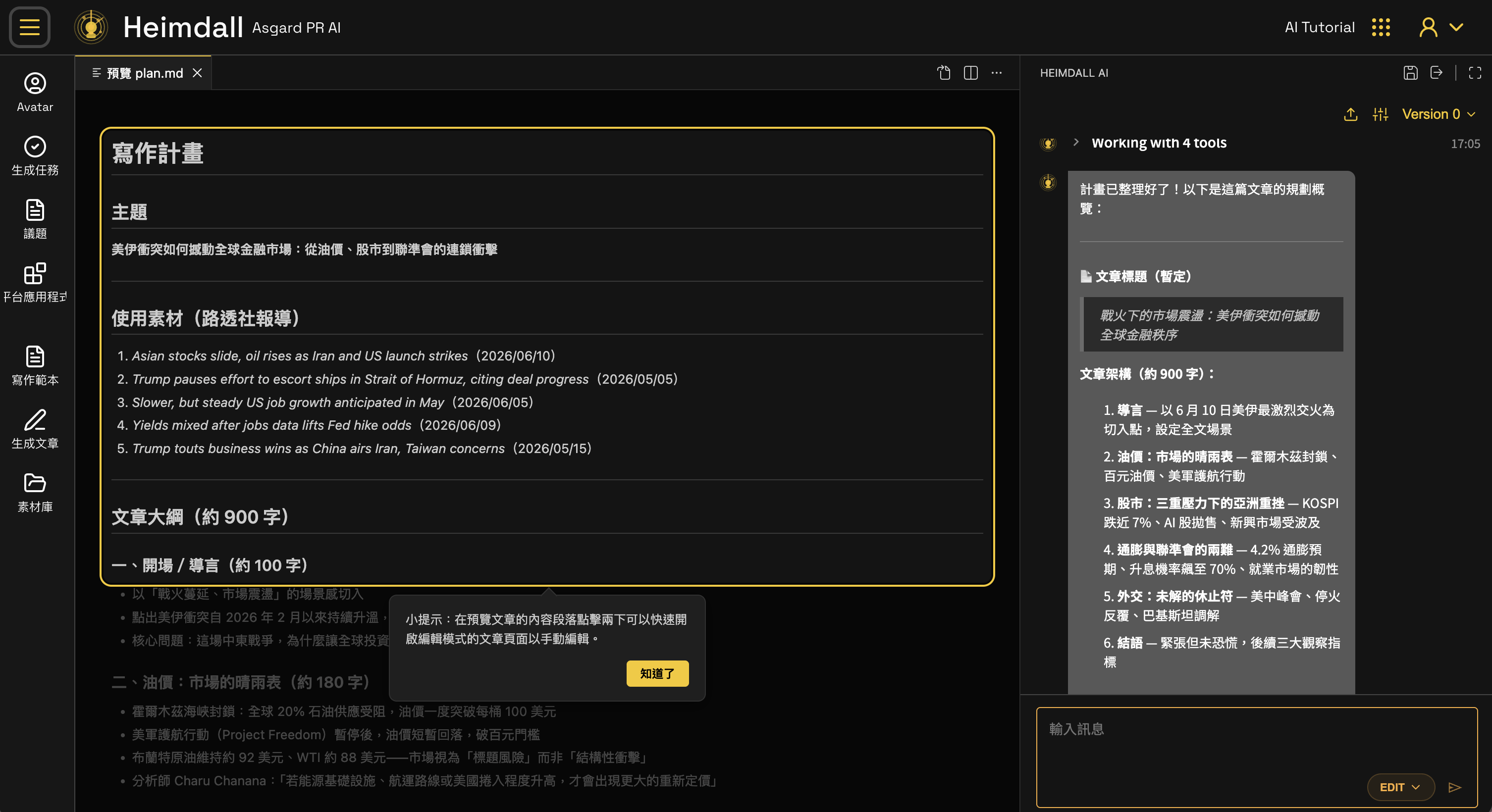
確認計畫內容後點擊 開始動筆 或 確認,AI 開始生成完整文章。
文章生成完成
文章生成後顯示於左側,右側 AI 提示確認是否更新至新版本。
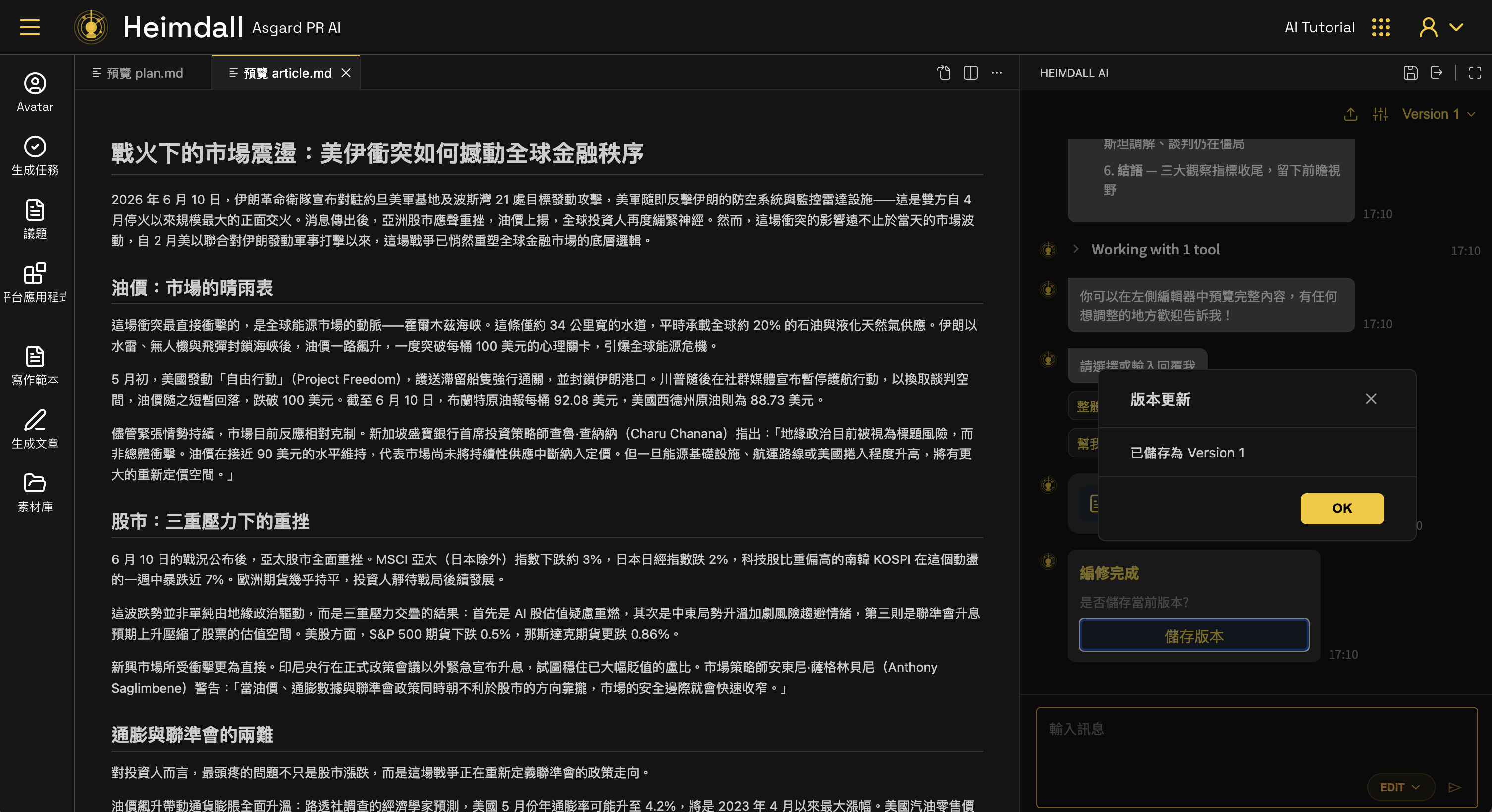
點擊 確認 後文章版本更新。可繼續透過右側對話調整內容,例如:
- 「把標題改得更吸睛」
- 「縮短第二段」
- 「加入一段結論」
編輯器介面說明
| 區域 | 說明 |
|---|---|
| 左側 | 生成文章的即時預覽,顯示目前版本的完整內容 |
| 右側 | AI 對話區,輸入指令讓 AI 修改文章 |
頂部顯示目前版本號(如 Version 1),可點擊切換歷史版本。
上傳檔案
在右側對話區可上傳參考檔案(如逐字稿、新聞稿原文),AI 會依據檔案內容輔助修改。
下載文章
確認文章內容後,點擊頂部 下載 圖示將文章匯出至本機。
相關功能
- 文章範本設定詳見 寫作範本管理 教學。
- Plugin 選擇說明詳見 文章設定 Plugin 教學。