生成文章
生成文章集中顯示工作空間內所有已生成或手動建立的文章,讓你快速瀏覽進度並進行後續編輯、下載等操作。
文章列表
在左側選單點擊 生成文章,進入文章列表頁。
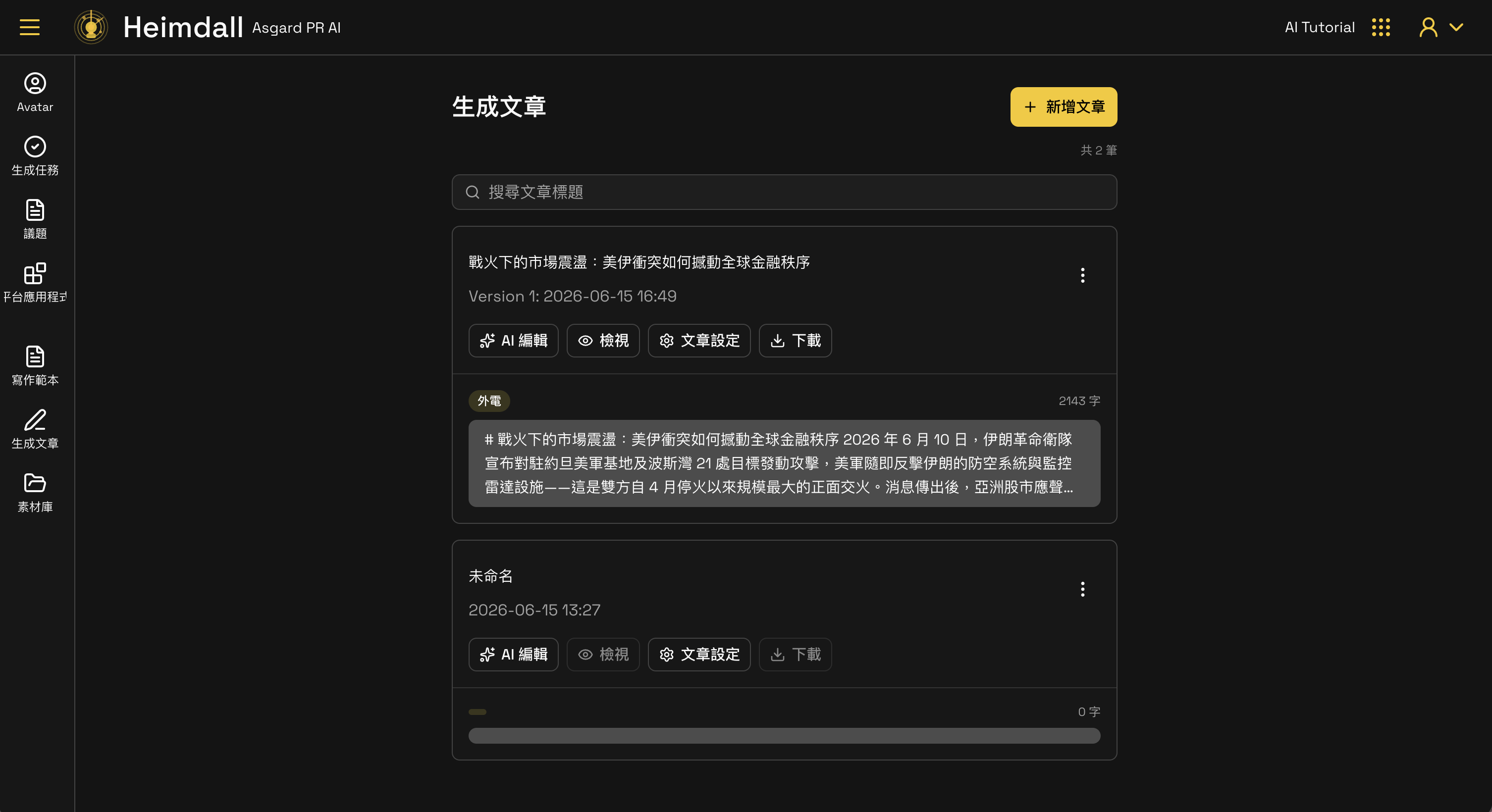
每篇文章以卡片形式呈現,包含標題、版本與時間、寫作範本、字數。每張卡片提供四個操作按鈕:
| 按鈕 | 功能 |
|---|---|
| AI 編輯 | 進入 AI 編輯器,對文章進行修改或重新生成 |
| 檢視 | 以閱讀模式預覽文章全文 |
| 文章設定 | 調整文章的基本設定(標題、範本等) |
| 下載 | 將文章下載至本機 |
新增文章
點擊右上角 + 新增文章,進入兩步驟設定流程。
Step 1 — Source
選擇文章生成的依據來源(皆為選填):
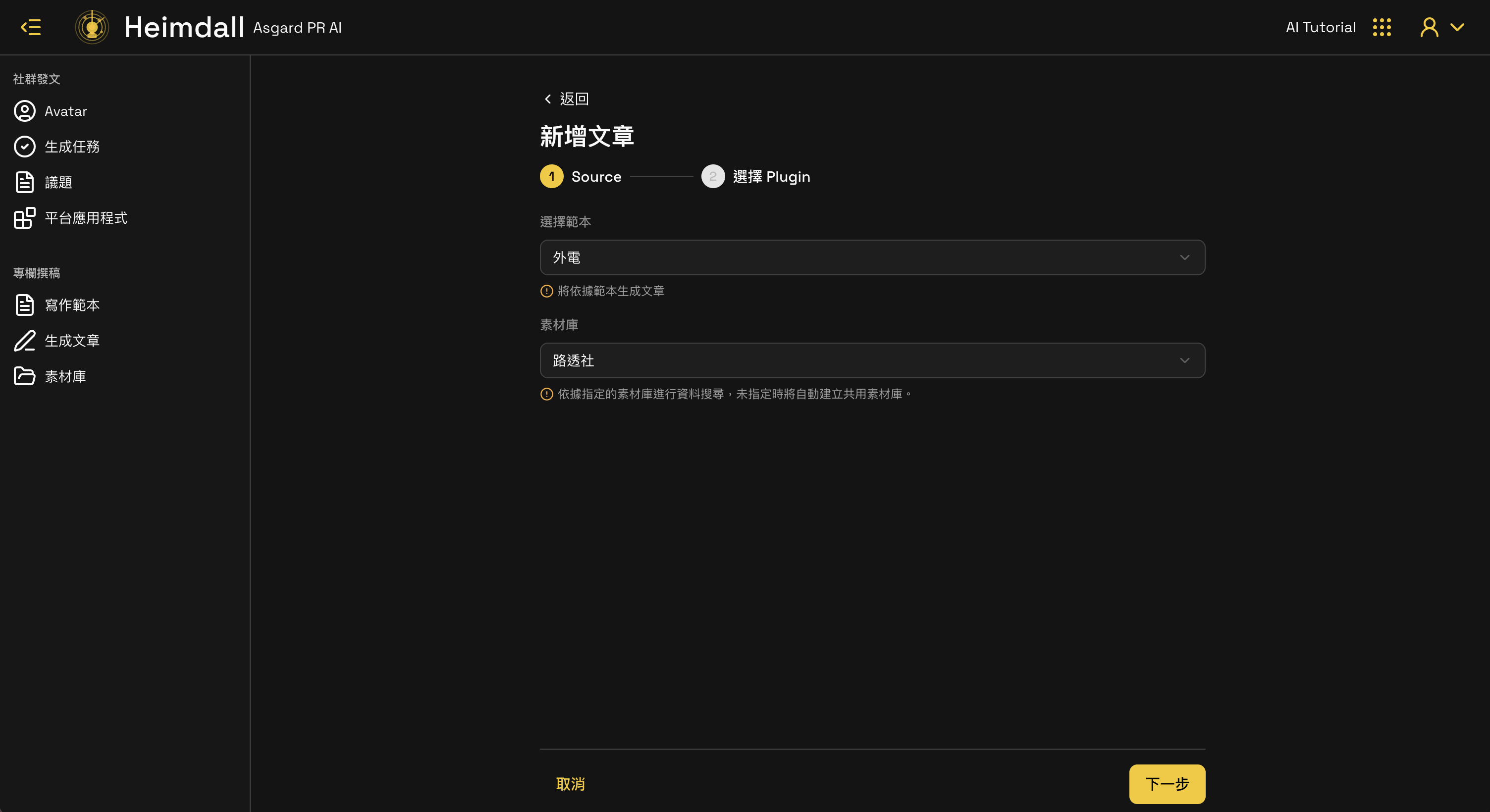
| 欄位 | 說明 |
|---|---|
| 選擇範本 | 套用寫作範本,AI 依照範本的文章類型、目標與語氣生成;未指定則自由生成 |
| 素材庫 | 指定素材庫,AI 從中取材;未指定時自動建立共用素材庫 |
確認後點擊 下一步。
Step 2 — 選擇 Plugin(選填)
選擇 Plugin 以增強 AI 編輯風格,或略過直接開始:
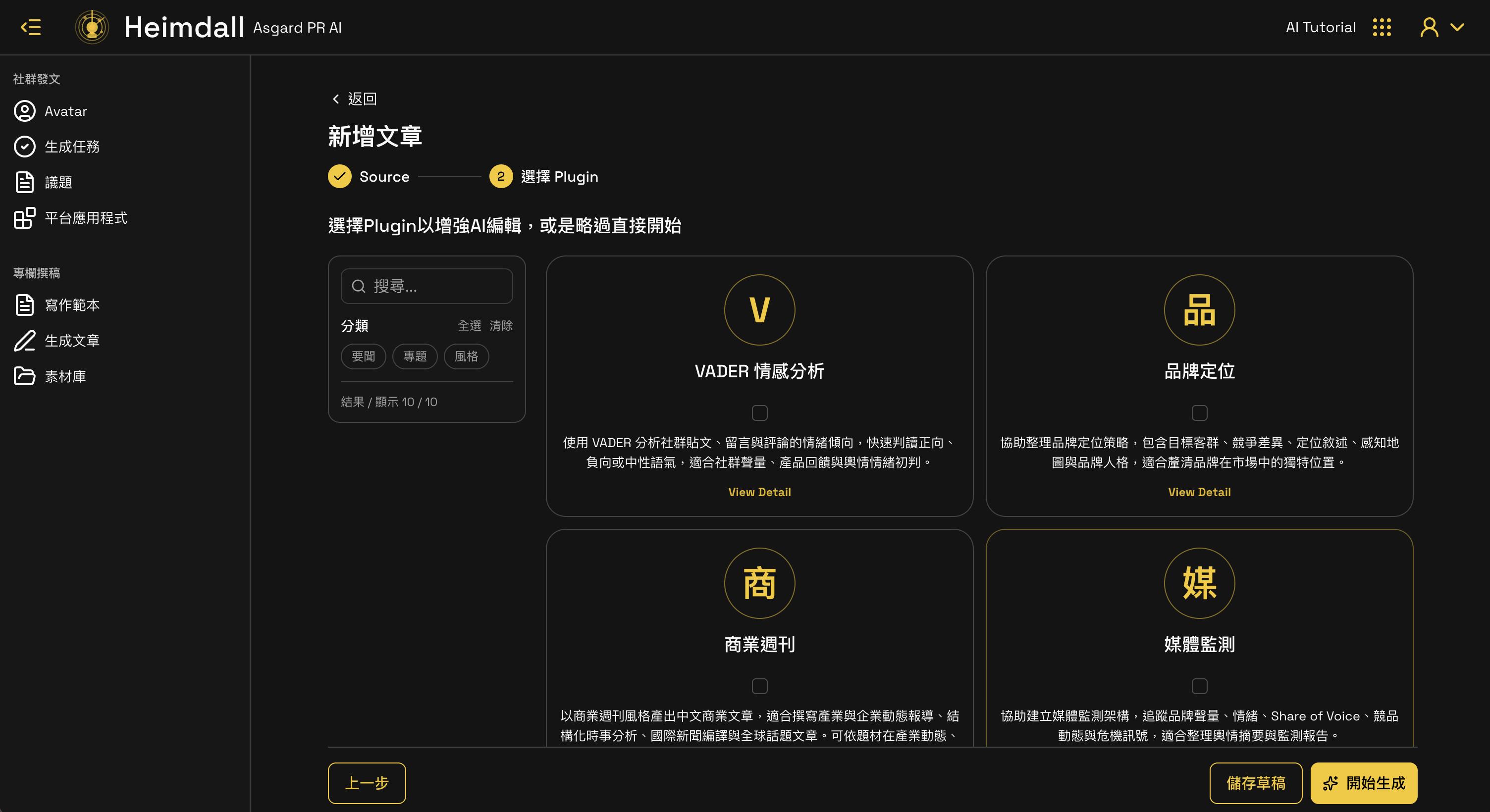
選擇後點擊 開始生成;不需要 Plugin 則直接點擊 儲存草稿。
AI 編輯器
點擊 開始生成 後,系統開啟 AI 編輯器。
首次啟動約需 1~3 分鐘載入,後續開啟速度會比較快。
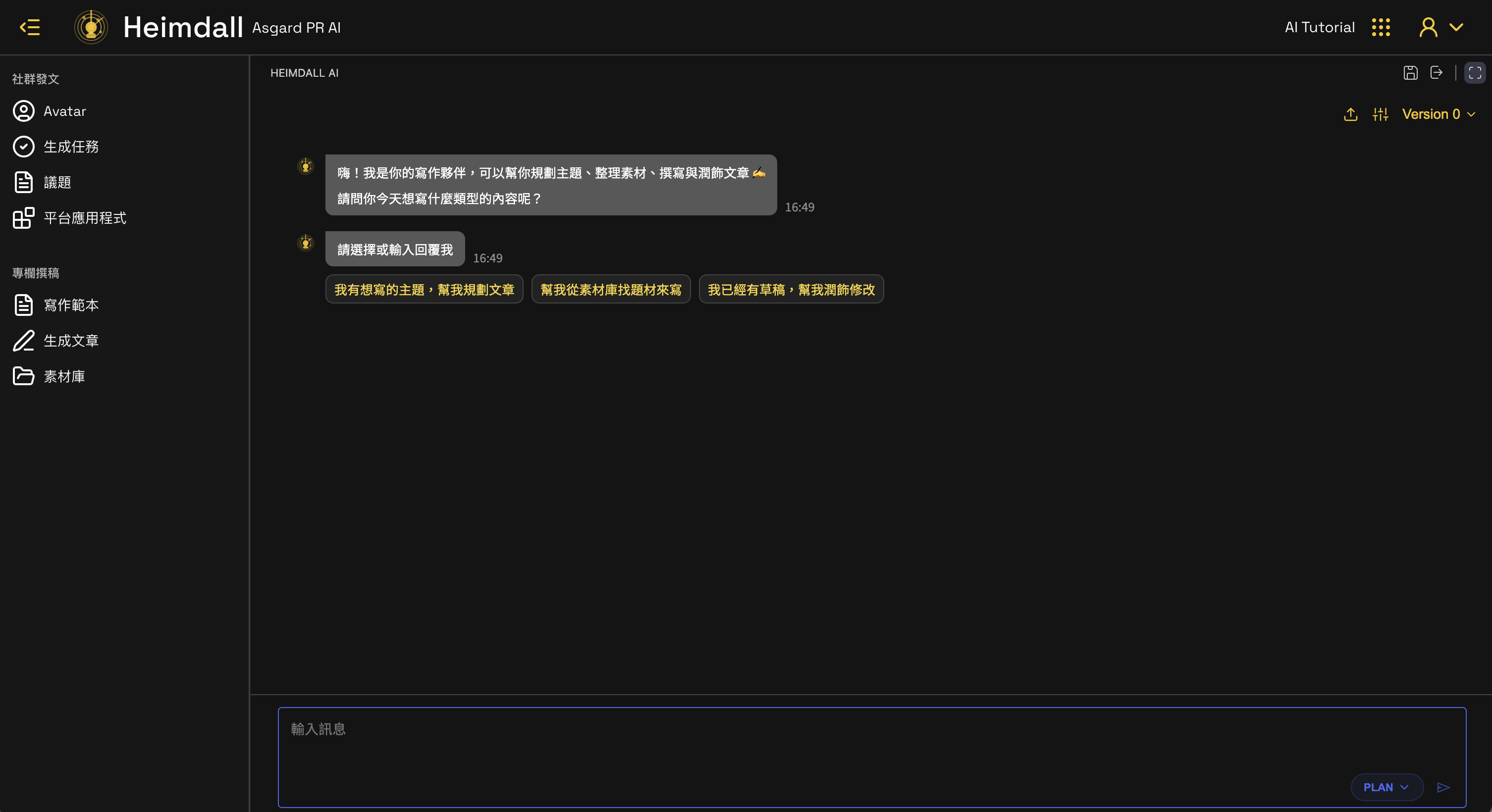
右側為 HEIMDALL AI 對話介面,系統會依據所選範本與素材庫,提供對應的快速操作建議(不同設定組合會出現不同選項)。直接在下方輸入框輸入任何指令也可以。
生成寫作計畫
選擇操作或輸入主題後,AI 先產出 寫作計畫,包含主題說明、使用素材清單與文章大綱。
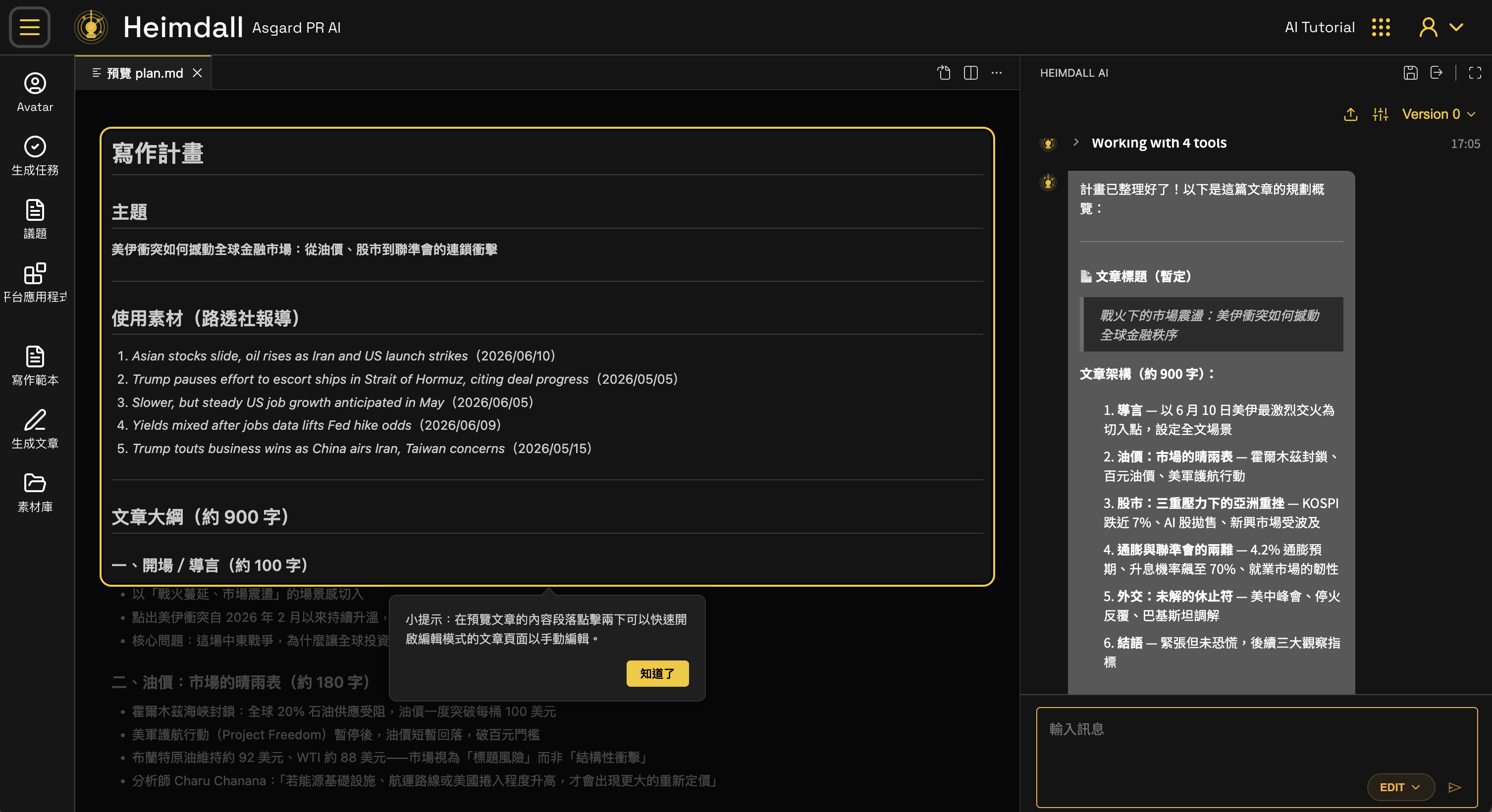
確認計畫內容後點擊 開始動筆 或 確認,AI 開始生成完整文章。
文章生成完成
文章生成後顯示於左側,右側 AI 提示確認是否更新至新版本。
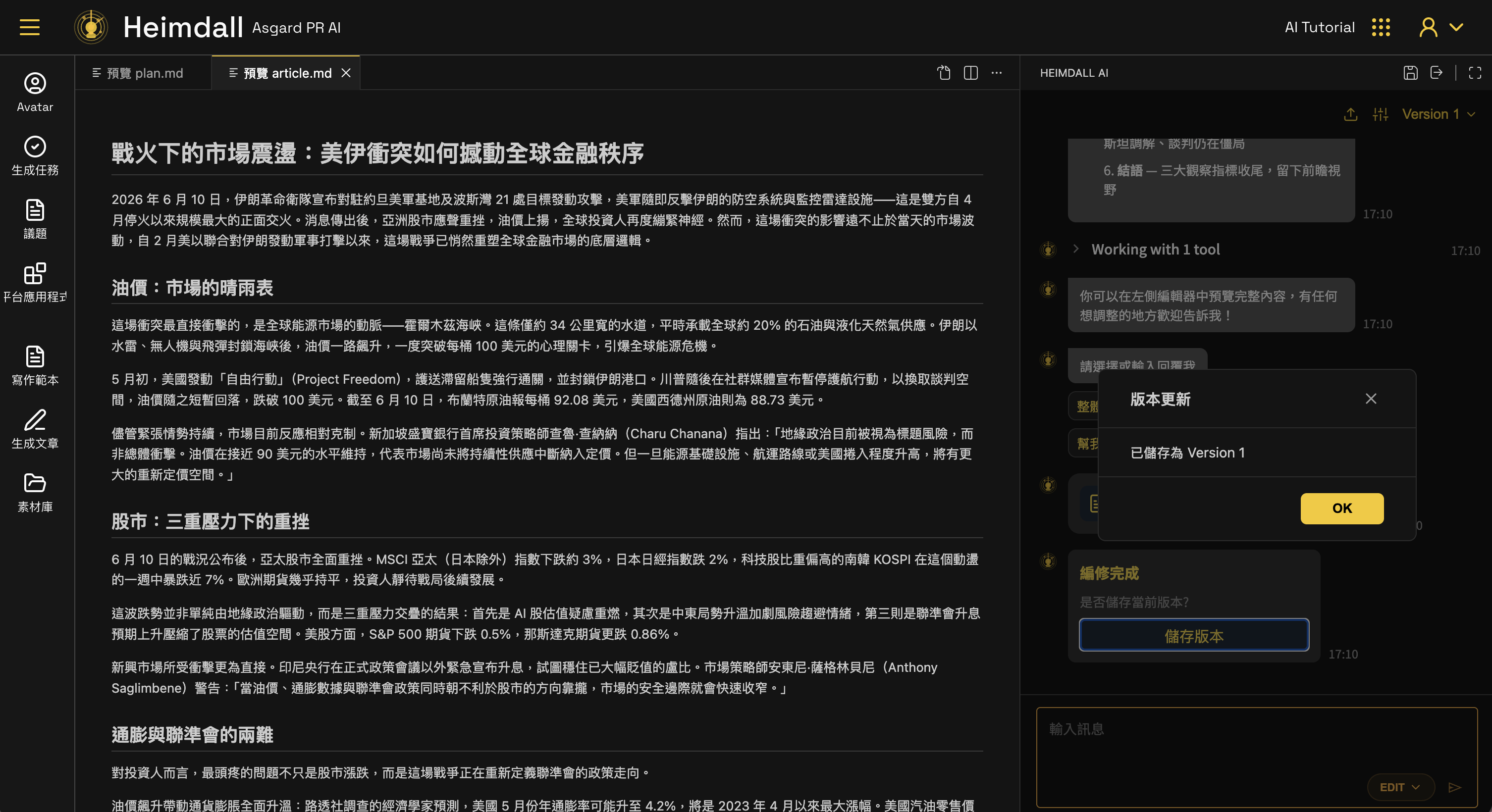
點擊 確認 後文章版本更新,可繼續透過對話調整內容。
相關功能
- 文章生成流程詳見 生成任務 教學。
- 文章產出規格設定詳見 寫作範本管理 教學。